Модуль создает кнопки переключения между разными вариантами оного и того же товара.
Например вы продаете iphone 16 который отличается по цвету и объему памяти, или телевизоры которые отличаются по диагонали - вы создаете переключатель и ваш клиент может с товарной страницы посмотреть все варианты этого товара.
Модуль поддерживает связанные атрибуты - то есть он подсвечивает белым цветом варианты которые можно выбрать так чтобы не поменялись остальные - уже выбранные характеристики.

Как работает - Демо
Установка модуля возможно в любое место шаблона, достаточно указать участок кода возле которого вы хотите установить эти кнопки.

Настройка связей товаров:
1 - Объедините несколько товаров в одну группу, для этого заполните одно из полей (model\jan\isbn\mpn и тд) одинаковым значением для этой группы товаров.
2 - Зайдите в Опции товаров в гл. меню админки, нажмите добавить, заполните категорию в которой находятся ваши товары и укажите атрибуты которые есть на ваших товарах в данной категории - сохраните.
3 - Нажмите кнопку генерировать кеш, после чего у вас появятся кнопки переключатели.
Если что то не получилось - в модуле есть кнопка техподдержки, вам настроят его.
Инструкция по установке
1 - установите модификатор и обновите кеш модификаторов.
2 - зайдите система - пользователи - группы пользователей и установите права на просмотр и редактирование для своей группы пользователей.
2.1 - если нужно дать доступ другим группам пользователей - активируйте им разрешение на просмотр и редактирование catalog/product_link
3 - теперь должен появится новый пункт меню - опции товаров FB, если его нет - очистите кеш браузера, кеш админки ( на главной странице ).
Так же админка опенкарта может кэшироваться, если она у вас кэшируется - тогда нужно сразу очистить кеш браузера - и потом обновить модификаторы , дать права и тд.
 4 - открываем новую вкладку и добавляем связи через кнопку добавить
 5 выбираем категории для которых хотим создать блоки, поле идентификатора ( на каждую группу товаров идентификаторы должны быть заполнены в этом поле, они должны быть одинаковыми ) и атрибуты - которые будут выводится в нашем блоке и сохраняем.
 6 заходим в настройки шаблона и настраиваем - к какому участку кода мы хотим привязать наши кнопки.
 Расположение - перед участком кода, после участка кода или с заменой участка кода.
Часть кода - здесь мы устанавливаем участок кода где мы хотим видеть наши кнопки.
Пропустить вхождения = 0 ( если участков кода который вы выбрали много - значит нужно указать сколько участков нужно пропустить чтобы найти наш конкретный который мы запланировали )
7 - по желанию можно отключить товары с нулевым остатком, чтобы пользователь не мог перейти на товар который нельзя заказать.
8 возвращаемся в интерфейс модуля и запускаем генерацию кэша.
Если все сделано правильно - значит у нас появятся наши кнопки.
Расположение - перед участком кода, после участка кода или с заменой участка кода.
Часть кода - здесь мы устанавливаем участок кода где мы хотим видеть наши кнопки.
Пропустить вхождения = 0 ( если участков кода который вы выбрали много - значит нужно указать сколько участков нужно пропустить чтобы найти наш конкретный который мы запланировали )
7 - по желанию можно отключить товары с нулевым остатком, чтобы пользователь не мог перейти на товар который нельзя заказать.
8 возвращаемся в интерфейс модуля и запускаем генерацию кэша.
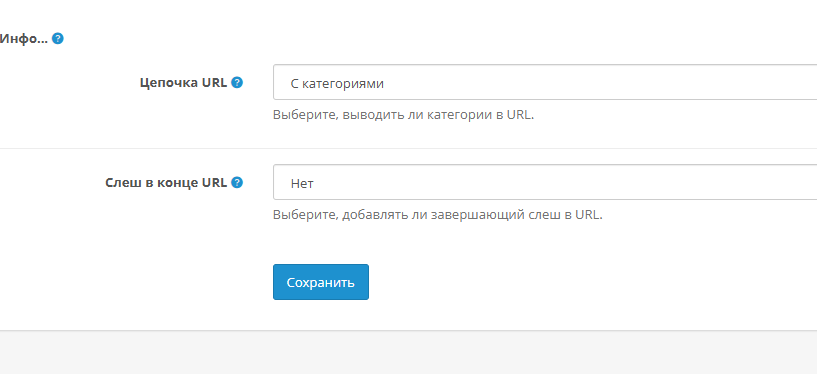
Если все сделано правильно - значит у нас появятся наши кнопки.Обновление v1.1 - добавлена возможность изменять цепочку ссылок ( seo )